

Whitelisting
So erhalten Sie unsere Newsletter
Im Folgenden beschreiben wir Ihnen, wie Sie ganz einfach sicher stellen, dass sie unsere kostenlosen Newsletter zuverlässig erhalten:
Wählen Sie Ihren E-Mail-Provider
Die Vorgehensweise unterscheidet sich bei den einzelnen E-Mail-Anbietern. Deswegen haben wir Ihnen im Folgenden detailliert beschrieben, wie Sie bei den gängigen E-Mail-Anbietern sicherstellen, dass Ihr bei uns bestellter Newsletter auch pünktlich in Ihrem Posteingang eingeht.
Falls Sie bei einem Anbieter sind, der nicht in unserer Liste aufgeführt ist, bitten wir Sie direkt mit dem Kundenservice des E-Mail-Providers Kontakt aufzunehmen. Wir wären Ihnen sehr verbunden, wenn Sie die Antwort anschließend an uns weiterleiten würden, so dass wir die Übersicht ständig aktualisieren bzw. ergänzen können. Sie erreichen uns unter der Adresse listmaster@computerwissen.de.
Outlook
Wenn Sie Ihre E-Mails über Microsoft Office Outlook abrufen, sorgen folgende Schritte dafür, dass Sie unsere E-Mails pünktlich erhalten.
1) Öffnen Sie den Newsletter.
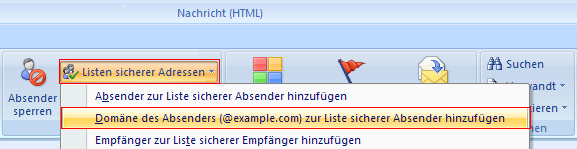
2) Wenn Sie Outlook 2007 haben, klicken Sie auf "Listen sicherer Adressen" und wählen Sie "Domäne des Absenders zur Liste sicherer Absender hinzufügen" aus.
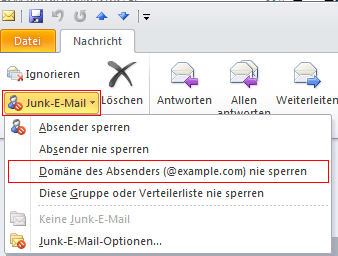
3) Wenn Sie Outlook 2010/2013 haben, dann klicken Sie auf "Junk-E-Mail" und wählen Sie "Domäne des Absenders nie sperren" aus
Google-Mail
Sie können bis zu 20 Filter einrichten, um den Nachrichtenfluss automatisch beim Eingang zu verwalten. Nutzen Sie Filter, damit bestimmte Nachrichten (z.B. unser Newsletter) in den gewünschten Ordner oder die gewünschte Kategorie verschoben werden.
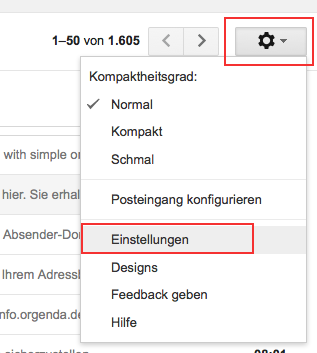
Um einen Filter einzurichten, klicken Sie auf der rechten Seite das Zahnrad für die Einstellungen an. Dann öffnet sich dieser Reiter und dort müssen Sie "Einstellungen" auswählen.
Bei den Einstellungen gibt es in der oberen Leiste den Reiter "Filter und blockierte Adressen" und wenn Sie auf diesen gehen, können Sie Ihre bestehenden Filter sehen und auch neue anlegen.

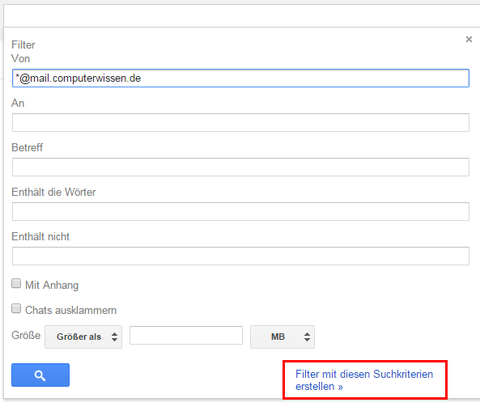
Neue Filter legen Sie mit einem Klick auf "Neuen Filter erstellen", unten in der Mitte der Seite, an. Daraufhin geben Sie unsere Absenderadresse "*@mail.computerwissen.de" im Feld "Von" an und bestätigen Sie mit einem Klick auf "Filter mit diesen Suchkriterien erstellen". Alternativ für erfahrene User: Sie können unsere Filter-Einstellung auch einfach herunterladen und mit einem Klick auf "Filter importieren" importieren. (Die Einstellungen liegen im ZIP-Format gepackt als importierbare XML-Datei bereit.)
Auf der nächsten Seite legen Sie fest, was mit diesen Mailings passieren soll. In unserem Beispiel stellen wir ein, dass die Newsletter in die Kategorie "Persönlich" geleitet werden sollen und das alle bisherigen Newsletter auch dorthin verschoben werden.

Jetzt nur noch einen Klick auf Filter erstellen. Alle Informationen, die Sie von uns erhalten möchten, können Ihnen nun per E-Mail zuverlässig zugestellt werden.
T-Online
Bei T-Online haben Sie die Möglichkeit Absenderadressen Ihren Kontakten hinzuzufügen, so dass diese nicht mehr als Spam markiert werden können.
So fügen Sie einen Absender Ihren Kontakten zu:
1) E-Mail auswählen
2) Klicken sie auf den Absender (Von:)
3) Wählen Sie nun "Neuer Kontakt" in der Dropdown-Liste aus

4) Geben Sie dem Kontakt einen Namen und klicken Sie dann auf "Speichern"

GMX
Auch unter GMX können Sie einen entsprechenden Filter einsetzen, sodass Ihre gewünschten Newsletter in Ihrem Posteingang und nicht im "Spam-Ordner" landen.
Hierfür müssen Sie folgendermaßen vorgehen:
1) Melden Sie sich in Ihrem GMX-Account an.
2) Rufen Sie den Posteingang Ihres GMX-Accounts auf.
3) Klicken Sie auf der linken Seite unten auf "Einstellungen".
- Falls Sie auf der Startseite waren klicken Sie jetzt unter "E-Mail" auf "Zu den Einstellungen".
- Klicken Sie im Abschnitt "Sicherheit" auf "Whitelist".
- Geben Sie in dem Feld unsere Domain @mail.computerwissen.de an und bestätigen Sie mit einem Klick auf "Speichern".

Web.de
Auch als Kunde von web.de können Sie einen entsprechenden Filter einsetzen, sodass Ihre gewünschten Newsletter in Ihrem Posteingang und nicht im "Spam-Ordner" landen.
Hierfür müssen Sie folgendermaßen vorgehen:
1) Öffnen Sie Ihren Web.de-Account.
2) Klicken Sie im Menü auf "Einstellungen".
3) Falls Sie auf der Startseite waren klicken Sie jetzt unter "E-Mail" auf "Zu den Einstellungen".
4) Klicken Sie im Abschnitt "Ordner" auf "Filterregeln".
5) Im Drop-Down-Menü "Feld" wählen Sie "Absender", bei "Filter" wählen Sie "enthält" und bei "Begriff" geben Sie "@mail.computerwissen.de" ein.
6) Im Drop-Down-Menü "Aktion" wählen Sie "vom Spam-Filter ausnehmen"
7) Klicken Sie auf "Speichern" um die Aktion abzuschließen.

Yahoo
Um sicher zu gehen, dass unser Newsletter sicher in Ihrem Posteingang ankommt (und nicht im Bulk-Mail Ordner), können Sie Yahoo entsprechende Anweisungen geben. Dafür müssen Sie folgende Punkte beachten:
1) Öffnen Sie Ihren Yahoo-Account
2) Wählen Sie den Newsletter aus
3) Klicken Sie oben auf den Menüpunkt "Mehr" und wählen Sie "Mail filtern" aus

4) Geben Sie dem Filter einen Namen und schreiben Sie in das Feld Absender "@mail.computerwissen" rein.
5) Wählen Sie im unteren Dropdownmenü "Posteingang" aus und bestätgen Sie mit einem Klick auf "Speichern".

Hotmail/Outlook.com
Seit dem 31. Juli 2012 werden alle Hotmail-Accounts durch einen Account bei Outlook.com ersetzt. Auch dort können Sie einen Filter einstellen um sicher zu gehen, dass unser Newsletter sicher in Ihrem Posteingang ankommt.
Hierfür müssen Sie folgendermaßen vorgehen:
1) Öffnen Sie Ihren Outlook.com-Account
2) Klicken Sie oben rechts auf das Zahnrad und dann auf "Optionen"

3) Im neuen Fenster klicken Sie auf der rechten Seite auf "Sichere und blockierte Absender"

4) Klicken Sie jetzt auf "Sichere Absender"
5) Geben Sie nun unsere Absenderadresse "@mail.computerwissen.de" ein und klicken Sie auf "Hinzufügen"

Andere Anbieter
Wenn Sie in Ihrem Firmennetzwerk Schwierigkeiten beim Empfang unserer E-Mails haben, wenden Sie sich bitte an ihren Administrator. Er kennt die Sicherheitsmechanismen in Ihrem Netzwerk und kann die Zustellung Ihrer Newsletter sicherstellen.
Für alle anderen Fälle können Sie sich auch gern mit uns direkt in Verbindung setzen. Wir stehen Ihnen mit Tipps zur Seite - wir beraten Sie gern. Wenden Sie sich in diesem Fall bitte an unseren Listmaster.
Alle Informationen, die Sie von uns erhalten möchten, können Ihnen nun per E-Mail zuverlässig zugestellt werden.
Sollten Sie dennoch einmal Fragen haben, können Sie sich jederzeit gern an uns wenden. Sie sind uns wichtig!
