Festplatte defekt?

Warum die ersten Minuten nach einem Ausfall oft über Rettung oder Totalverlust entscheiden.
Ihre Festplatte klickt, friert ein oder wird nicht mehr erkannt? Genau jetzt passieren die teuersten Fehler. Wir zeigen typische Fallen, erklären, warum sie so gefährlich sind, und geben Tipps für sichere Alternativen.
Fehler 1: Die defekte Platte weiter benutzen
Der häufigste und folgenreichste Fehler ist leider auch der intuitivste: Was liegt näher, als den Rechner einfach neu zu starten, es „nochmal zu versuchen“ – und wenn man Glück hat und die Platte wieder läuft, damit zu beginnen, hektisch Dateien zu kopieren. Genau dieses Verhalten macht viele Datenrettungen unnötig teuer oder auch vollends unmöglich.
Bei mechanischen Festplatten arbeiten Schreib-Leseköpfe in einem Abstand von wenigen Nanometern über der Oberfläche der Magnetscheiben. Berührt ein Kopf die Platter – der sogenannte „Head Crash“ – reibt er bei jeder weiteren Umdrehung magnetisches Material ab. Ein Klicken deutet oft darauf hin, dass die Köpfe bereits beschädigt sind und sich rekalibrieren.
Jede zusätzliche Betriebsminute vergrößert den Schaden, oft bis in Bereiche, in denen selbst spezialisierte Anbieter mit Reinraumtechnik nichts mehr ausrichten können.
Bei SSDs ist die Situation technisch völlig verschieden, im Ergebnis aber ähnlich. Auch hier gilt es, Weiterbetrieb zu vermeiden. Sobald der Controller Fehler meldet oder das Laufwerk in den Read-Only-Modus schaltet, sollten keine weiteren Schreibvorgänge stattfinden, denn interne Garbage-Collection-Prozesse können im Fehlerfall Datenbereiche unwiederbringlich überschreiben.
Stattdessen: Zeigt eine Festplatte ungewöhnliche mechanische Geräusche, sollte ihre weitere Nutzung sofort beendet werden. Falls noch möglich, das System kontrolliert herunterfahren. Wenn zu befürchten ist, dass die Festplatte akut mechanisch versagt und jeder weitere Zugriff Schäden vergrößern könnte, kann ein sofortiges Ausschalten des Rechners sinnvoll sein.
Die Gefahr von Datenverlust bei NAS Systemen oder RAIDs kann ebenfalls reduziert werden, indem man erste Warnzeichen bei einzelnen Platten erst nimmt und nicht auf das "Prinzip Hoffnung" setzt.
Fehler 2: Reparatur-Tools starten, ohne darüber nachzudenken
Wenn Windows beim Booten anbietet, das Laufwerk zu „reparieren“, klicken viele Nutzer reflexartig auf „Ja“. Auch Kommandozeilen-Tools wie chkdsk oder Drittanbieter-Reparaturprogramme scheinen ein naheliegender erster Schritt zu sein.
Diese Werkzeuge sind allerdings für logisch beschädigte, aber physisch intakte Dateisysteme konzipiert. Bei einer physisch defekten Platte tun sie das Gegenteil dessen, was der Nutzer erwartet. chkdsk versucht, inkonsistente Dateisystemstrukturen zu überschreiben – auf einem Laufwerk mit Lesefehlern führt das dazu, dass MFT-Einträge und Verzeichnisstrukturen mit falschen Werten überschrieben werden. Was vorher noch rekonstruierbar war, ist danach oft dauerhaft zerstört.
Zusätzlich belastet jeder Reparaturlauf die Platte mit stundenlangem, intensivem Zugriff. Auf einer angeschlagenen HDD ist das eine sichere Methode, aus einem unangenehmen, aber behebbaren Defekt einen Totalschaden zu machen.
Stattdessen: Zunächst die Ursache klären. Zeigt das Laufwerk mechanische Symptome (Klicken, Schleifen, sehr langsamer Zugriff, hohe SMART-Fehlerwerte), gehört es nicht in ein Reparatur-Tool, sondern in die Hände von Fachleuten.
Fehler 3: Ein 1:1-Image ohne Fehlertoleranz erstellen
Viele Nutzer übersehen oder ignorieren erste Warnsignale und handeln zu spät: SMART-Meldungen, Kopiervorgänge dauern plötzlich ewig, Explorer friert ein, es knackt oder klickt leise. Solche Hinweise bedeuten oft, dass die Platte bereits mit Wiederholungslesen, Sektor-Neuzuweisungen oder thermischen Problemen kämpft. Jede weitere Vollbelastung verschärft den Schaden.
Wer diese Zeichen ignoriert und ein starres 1:1-Image anstößt, zwingt die Festplatte zu endlosen Retries auf denselben Bereichen. Das kostet Zeit, erhitzt die Mechanik und kann zu Firmware-Timeouts oder endgültigen Ausfällen führen.
Stattdessen: Warnsignale ernst nehmen, die Nutzung sofort minimieren und die verbleibende Lesekapazität gezielt, fehlertolerant und in Etappen sichern.
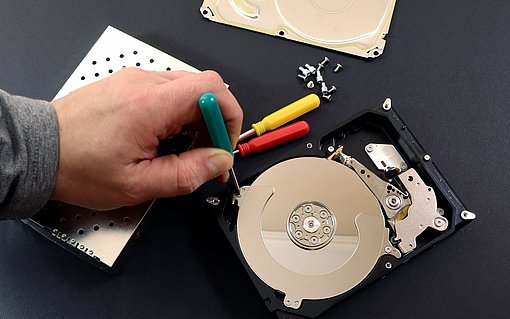
Fehler 4: Die Festplatte selbst öffnen
Anleitungen im Internet und Videos, in denen Hardware-Bastler Festplatten in der Küche öffnen und wieder zum Laufen bringen, suggerieren, dass ein Head-Swap oder Platter-Tausch mit etwas Geschick machbar sei. In der Realität endet das fast immer im Totalverlust.
Moderne HDDs mit Kapazitäten von mehreren Terabyte arbeiten mit Datendichten, bei denen bereits ein einzelnes Staubpartikel einen Head Crash auslösen kann. Professionelle auf Festplatten spezialisierte Datenrettungslabore arbeiten deshalb in Reinräumen von mindestens Klasse ISO 5, in denen pro Kubikmeter Luft maximal 3.520 Partikel ab 0,5 Mikrometer erlaubt sind.
Hinzu kommt: Selbst wenn das Öffnen unter halbwegs sauberen Bedingungen gelingt, sind Kopfbaugruppen firmware-spezifisch mit dem jeweiligen Platter kalibriert. Ein Tausch ohne passende Ersatzteile aus derselben Fertigungscharge und ohne Servicewerkzeuge zum Nachjustieren führt in aller Regel dazu, dass die Platte danach gar nicht mehr anläuft.
Stattdessen: Bei mechanischen Symptomen die Platte nicht öffnen. Auch das oft empfohlene „Einfrieren im Gefrierschrank“ ist ein Mythos, der durch Kondenswasser zusätzliche Schäden verursacht.
Fehler 5: Gerettete Daten auf die defekte Platte zurückschreiben
Ein oft übersehener Fehler passiert nach erfolgreicher Rettung: Nutzer schreiben die wiederhergestellten Daten auf dasselbe Laufwerk zurück, von dem sie gerade gerettet wurden – oder sie führen Recovery-Software direkt auf der Quellplatte aus und lassen die gefundenen Dateien in ein Verzeichnis auf derselben Partition speichern.
Beides überschreibt genau jene Sektoren, aus denen noch nicht gerettete Daten stammen könnten. Recovery-Programme warnen zwar davor, doch in der Praxis wird die Warnung häufig nicht wahrgenommen oder ignoriert.
Stattdessen: Quell- und Zieldatenträger strikt trennen. Ein defektes Laufwerk sollte nach einer Rettungsaktion grundsätzlich ausgemustert und nicht weiterverwendet werden – auch dann nicht, wenn es wieder zu laufen scheint.
Best Practices
Ein strukturiertes Vorgehen bei Festplattenproblemen sieht so aus:
• Bei ungewöhnlichen Geräuschen oder Fehlermeldungen sofort ausschalten
• SMART-Werte über ein Live-System auslesen, ohne das Laufwerk zu mounten
• Bei physischen Symptomen keine Reparatur-Tools starten
• Wenn möglich, ein fehlertolerantes Image auf einem gesunden Datenträger erstellen
• Bei mechanischen Defekten, wichtigen Daten oder Unsicherheit einen Fachdienstleister kontaktieren
• Die defekte Platte nach der Rettung ersetzen
Fazit
Die meisten Datenverluste nach einem Festplattendefekt entstehen nicht durch den ursprünglichen Schaden, sondern durch die Reaktion darauf. Wer die ersten Stunden mit Reparaturversuchen, Reboots und Reparatur-Tools verbringt, macht aus einem behebbaren Problem oft einen endgültigen Verlust. Die wichtigste Regel lautet daher: Im Zweifel erst einmal durchatmen und nichts tun. Ein Laufwerk, das für 24 Stunden ausgeschaltet im Schrank liegt, verliert keine weiteren Daten – eines, das noch läuft, jede Sekunde.